Marketing Cloud Nextの初期設定とは?導入前に確認したいポイントと設定の流れを解説
Marketing Cloud Nextを導入したものの、「何から設定すればよいのか分からない」「メール配信を始めるまでに、どのような設定が必要なのか知りたい」と感じている方も多いのではないでしょうか。
Marketing Cloud Nextは、Salesforce CRMに蓄積された顧客データを活用し、メール配信やマーケティング施策を実施できるサービスです。
ただし、利用を開始するためには、Marketing Cloud Nextの有効化だけでなく、Data 360の設定や顧客データの準備、メール配信に必要な設定など、いくつかの初期設定を行う必要があります。
本記事では、Marketing Cloud Nextの初期設定の全体像と、導入前に確認しておきたいポイントを初心者向けに解説します。
1. Marketing Cloud Nextの初期設定とは?
Marketing Cloud Nextの初期設定とは、Salesforce CRMの顧客データを利用して、メール配信などのマーケティング施策を実施できる環境を準備する作業です。
Marketing Cloud Nextでは、Salesforceのデータ基盤である「Data 360」と連携し、顧客データをマーケティングに活用します。
そのため、メールの送信設定だけでなく、顧客データの取り込みや統合、必要なユーザー権限の設定なども重要になります。
主な初期設定には、以下のような作業があります。
- ユーザー権限の確認と割り当て
- Data 360の有効化
- Marketing Cloud Nextの有効化
- 顧客データの取り込みとマッピング
- ID解決ルールセットの設定
- メール送信ドメインの認証
- メール配信に必要な基本設定
これらの設定を適切に行うことで、Salesforce CRMの顧客データを活用したメール配信を開始するための環境を整えることができます。
2. 導入前に確認しておきたい3つのポイント
① 利用する機能とエディションを確認する
Marketing Cloud Nextでは、契約しているエディションやライセンスによって、利用できる機能が異なります。
例えば、Salesforce CRMの顧客データを利用したメール配信と、外部システムのデータを取り込んだマーケティング施策では、必要な設定が異なる場合があります。
まずは、どのようなマーケティング施策を実施したいのかを整理し、契約内容と利用可能な機能を確認しましょう。
② 必要なユーザー権限を確認する
Marketing Cloud Nextの初期設定では、Salesforceのシステム管理者権限や、Marketing Cloud、Data 360に関連する権限が必要となる場合があります。
必要な権限が割り当てられていないと、設定メニューが表示されなかったり、操作を実行できなかったりすることがあります。
初期設定を開始する前に、設定担当者が必要な権限を持っているか確認しておくことが重要です。
③ 利用する顧客データを確認する
Marketing Cloud Nextでメール配信を行う場合、配信対象となる顧客データの準備が必要です。
Salesforce CRMでは、主にリードや取引先責任者などのオブジェクトに顧客情報が登録されています。
メールアドレスが正しく登録されているか、配信対象者を抽出するために必要な項目が用意されているかなどを確認しましょう。
また、メール配信に関する同意状況や配信停止情報を適切に管理できる状態にしておくことも大切です。
実践例:Marketing Cloud Nextの初期設定前チェックリスト
ここでは、株式会社ABCがSalesforce CRMの顧客データを利用して、Marketing Cloud Nextからメール配信を開始するケースを考えてみましょう。
株式会社ABCでは、Salesforce CRMに登録されているリードや取引先責任者に対して、新商品の案内メールを配信したいと考えています。
初期設定を開始する前に、次の項目を確認します。
| 確認項目 | 確認する内容 |
|---|---|
| 契約・ライセンス | 利用するMarketing Cloud Nextのエディションや機能を確認する |
| ユーザー権限 | 初期設定担当者に必要な権限が割り当てられているか確認する |
| 顧客データ | リードや取引先責任者にメールアドレスが登録されているか確認する |
| 配信対象者 | どのような条件の顧客にメールを送るか整理する |
| 配信同意 | メール配信の同意状況や配信停止情報を確認する |
| 送信ドメイン | メール送信に使用するドメインとDNS設定の担当者を確認する |
| テスト環境 | テスト配信先や確認担当者を決める |
例えば、顧客データが準備されていても、メール送信ドメインの認証に必要なDNS設定を変更できる担当者が決まっていなければ、初期設定が途中で止まってしまう可能性があります。
また、配信対象者の条件や配信同意の管理方法が決まっていない場合、メール配信の準備が完了しても、本番配信を開始できないことがあります。
このように、初期設定を始める前に必要な情報や担当者を整理しておくことで、設定作業を進めやすくなります。
※上記は説明用の架空の例です。実際に必要な設定は、契約内容やSalesforce組織の構成によって異なります。
3. Marketing Cloud Nextの初期設定の基本的な流れ
Marketing Cloud Nextには、初期設定を進めるための「Marketing Cloud アシスタントホーム」が用意されています。
ここでは、Salesforce CRMの顧客データを利用してメール配信を行う場合を想定し、代表的な設定の流れをご紹介します。
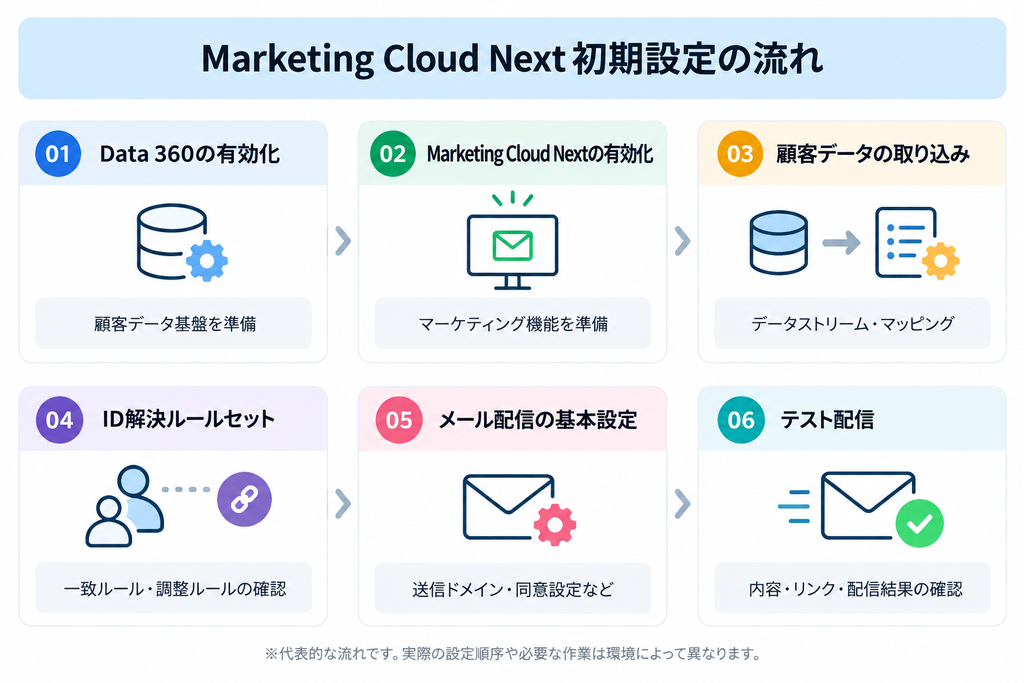
STEP 1:Data 360を有効化する
最初に、Marketing Cloud Nextで利用する顧客データの基盤となるData 360を有効化します。
Data 360は、Salesforce CRMや外部システムなどのデータを取り込み、統合・活用するためのデータ基盤です。
Marketing Cloud Nextでは、このData 360を利用して、マーケティング施策に必要な顧客データを管理します。
STEP 2:Marketing Cloud Nextを有効化する
続いて、Marketing Cloud Nextの利用に必要な機能を有効化します。
Marketing Cloud アシスタントホームなどの設定画面から、必要な設定を進めます。
有効化によって関連する設定やデータモデルが自動的に準備される場合もありますが、実際の設定内容は環境によって異なります。
STEP 3:顧客データを取り込む
Salesforce CRMの顧客データをMarketing Cloud Nextで利用するため、Data 360へのデータ取り込みを設定します。
標準的なSalesforce CRMデータ連携を利用する場合は、セールスデータキットなどを使用することで、必要なデータストリームやデータモデルを準備できます。
データの取り込み後は、データレイクオブジェクト(DLO)とデータモデルオブジェクト(DMO)のマッピング内容も確認します。
STEP 4:ID解決ルールセットを設定する
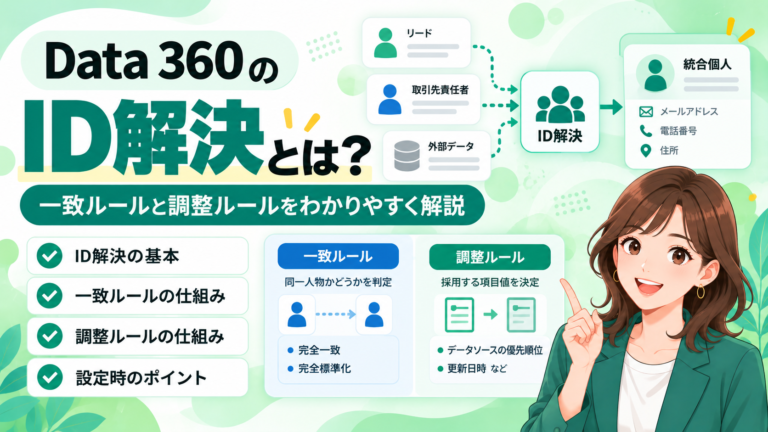
ID解決とは、複数のデータに存在する顧客情報について、同一人物かどうかを判定し、統合された顧客プロファイルを作成する仕組みです。
例えば、リードと取引先責任者に同じ顧客の情報が登録されている場合、設定された一致条件に基づいて同一人物と判定できます。
ID解決ルールセットでは、主に以下の2種類のルールを利用します。
- 一致ルール: どのような条件で同一人物と判定するかを設定するルール
- 調整ルール: 複数のデータが統合される際に、どのデータの項目値を優先するかを設定するルール
自動生成されたルールセットを利用する場合も、設定内容が実際の顧客データに適しているか確認することが重要です。
STEP 5:メール配信に必要な設定を行う
顧客データの準備ができたら、メール配信に必要な設定を進めます。
主な設定には、以下のようなものがあります。
- メール送信ドメインの認証
- 送信者情報の設定
- コミュニケーション登録の設定
- メール配信に利用する顧客データの確認
- パーソナライズに必要なデータの準備
コミュニケーション登録は、メールやSMSなどの配信チャネルやコンテンツの種類ごとに、お客様の同意状況を管理するための「配信目的の区分」です。
また、メール本文への差し込み項目やダイナミックコンテンツなどを利用する場合には、必要なデータグラフの設定も確認します。
STEP 6:テスト配信を行う
初期設定が完了したら、実際にメールコンテンツを作成し、テスト配信を実施します。
メールが正しく届くかだけでなく、差し込み項目やリンク先、配信停止に関する表示なども確認しましょう。
また、配信対象者が意図した条件で抽出されているかを確認することも重要です。
4. 初期設定を進める際の注意点
設定が完了しても、すぐにデータを利用できるとは限らない
Data 360では、データストリームやID解決ルールセットの設定が完了していても、データの取り込みや統合処理が完了していない場合があります。
設定画面上の完了表示だけで判断せず、実際に顧客データが利用できる状態になっているか確認しましょう。
最初からすべての機能を設定する必要はない
Marketing Cloud Nextには、メール配信以外にもさまざまなマーケティング機能があります。
しかし、利用目的によって必要な設定は異なります。
まずはSalesforce CRMの顧客データを利用したメール配信など、実施したい施策に必要な設定から進めることをおすすめします。
Salesforceのアップデートによって設定画面が変わる場合がある
Salesforceは継続的に機能追加や改善が行われるクラウドサービスです。
そのため、初期設定の画面構成やメニュー名称、設定手順が変更される場合があります。
設定を進める際は、Salesforceの最新の公式情報や、利用している環境の設定画面を確認しましょう。
5. Marketing Cloud Nextの初期設定に関するよくある質問
Q1. Marketing Cloud Nextの初期設定は、何から始めればよいですか?
まずは、利用するエディションや機能、初期設定担当者のユーザー権限を確認しましょう。
そのうえで、Marketing Cloud アシスタントホームなどの設定画面を確認し、利用する環境に必要な初期設定を進めます。
Q2. Marketing Cloud Nextを利用するには、Data 360の設定が必要ですか?
Marketing Cloud Nextでは、顧客データをマーケティング施策に活用するためにData 360を利用します。
そのため、Data 360の有効化や顧客データの準備、必要なデータマッピングなどを確認することが重要です。
Q3. データストリームやID解決ルールセットは、すべて手動で作成する必要がありますか?
必ずしもすべてを手動で作成する必要はありません。
Marketing Cloud Nextの初期設定では、データキットや設定アシスタントによって、データストリームやID解決ルールセットなどが自動的に準備される場合があります。
ただし、自動生成された設定についても、利用する顧客データや目的に適しているか確認しましょう。
Q4. 初期設定が完了すれば、すぐにメールを配信できますか?
初期設定が完了しても、すぐに本番配信を開始できるとは限りません。
顧客データの取り込み状況やメール送信ドメインの認証、配信対象者、メールコンテンツ、配信同意などを確認する必要があります。
本番配信前には、テスト配信を行うことをおすすめします。
Q5. 初期設定の画面が解説動画と異なる場合はどうすればよいですか?
Salesforceでは、アップデートによって画面構成やメニュー名称が変更される場合があります。
まずは、利用しているSalesforce組織の設定画面を確認しましょう。
また、契約しているエディションやユーザー権限によって、表示される機能が異なる場合もあります。
設定内容が分からない場合は、Salesforceの公式ヘルプやサポート、導入支援を行うベンダーなどに確認することをおすすめします。
6. Marketing Cloud Nextの初期設定を動画で学ぶ
Marketing Cloud Nextの初期設定は、実際の操作画面を確認しながら進めると理解しやすくなります。
株式会社シーアールエムコネクトが運営する「MCN Learning Community」では、Marketing Cloud Nextの初期設定や活用方法を、動画・ナレッジ・Q&Aで無料公開しています。
Data 360の有効化やID解決ルールセットの設定など、初めての方がつまずきやすいポイントも解説しています。
▶ MCN Learning Community(無料)
7.まとめ
Marketing Cloud Nextの初期設定では、Data 360の有効化、顧客データの取り込み、ID解決、メール配信設定など、複数の作業を行う必要があります。
特に重要なのは、メール配信に利用する顧客データが正しく準備されていることと、配信目的に応じた設定が行われていることです。
初期設定の全体像を理解し、必要な設定を一つずつ確認しながら進めることで、Marketing Cloud Nextを活用するための基盤を整えることができます。
8. 関連記事・公式ヘルプ
Marketing Cloud Nextの初期設定について、さらに詳しい設定方法や必要な権限、Data 360との連携について知りたい方は、Salesforce公式ヘルプもご参照ください。
- Salesforce公式ヘルプ:Marketing Cloudの初期設定
Marketing Cloud Nextの利用開始に必要な設定や、設定アシスタントを利用した初期設定の進め方について確認できます。 - Salesforce公式ヘルプ:Data 360の設定
Data 360の有効化や、利用開始に必要な基本設定について確認できます。