Marketing Cloud Nextのセグメントとは?作成方法と活用例を初心者向けに解説
Marketing Cloud Nextを利用する際、「セグメントとは何か」「どのように作成するのか」「メール配信にどう活用できるのか」と疑問に感じる方も多いのではないでしょうか。
セグメントとは、顧客データの中から特定の条件に合致する対象者を抽出したグループのことです。
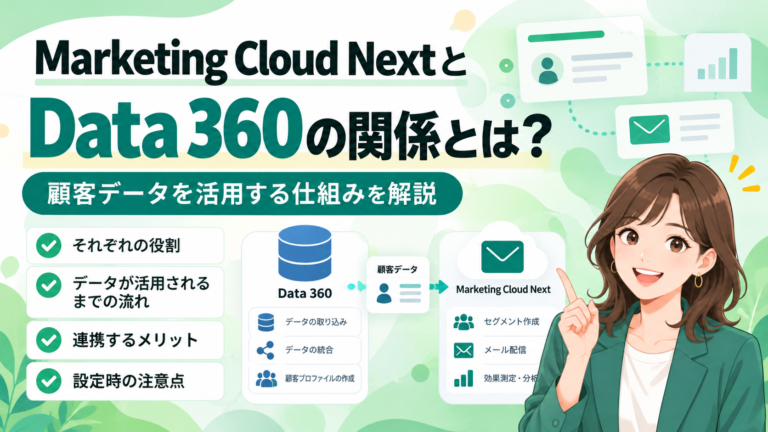
Marketing Cloud Nextでは、Salesforce CRMやData 360の顧客データを活用し、顧客の属性や行動などに応じたマーケティング施策を実施できます。
例えば、特定の地域に住んでいる顧客や、特定の商品を購入した顧客などを対象に、メール配信を行うことができます。
本記事では、Marketing Cloud Nextのセグメントの基本的な仕組みや作成方法、Data 360との関係、具体的な活用例について初心者向けに解説します。
1. Marketing Cloud Nextのセグメントとは?
Marketing Cloud Nextのセグメントとは、顧客データの中から、指定した条件に合致する対象者を抽出したグループのことです。
例えば、次のような条件で顧客を抽出できます。
- 東京都に住んでいる顧客
- 特定の商品を購入した顧客
- 特定のサービスを契約している顧客
- 特定のキャンペーンに関連付けられている顧客
- 一定期間内に特定の行動をした顧客
利用できる条件は、Salesforce CRMやData 360に登録されているデータ、データモデル、利用する機能によって異なります。
セグメントを利用することで、すべての顧客に同じ情報を届けるのではなく、条件に合致する顧客に絞ってマーケティング施策を実施できます。
例えば、東京都で開催するイベントの案内を、東京都に住んでいる顧客だけに配信するといった活用が可能です。
2. セグメントを利用するメリット
Marketing Cloud Nextでセグメントを利用することには、主に次のようなメリットがあります。
① 配信対象者を絞り込める
セグメントを利用すると、顧客の属性や条件に応じて配信対象者を絞り込むことができます。
例えば、すべての顧客にイベント案内を配信するのではなく、開催地域に住んでいる顧客だけを対象にすることができます。
これにより、顧客にとって関連性の高い情報を届けやすくなります。
② 顧客に合わせたマーケティング施策を実施できる
顧客の属性や購買履歴、契約状況などに応じて、異なる情報を提供できます。
例えば、新規顧客にはサービスの基本情報を案内し、既存顧客には活用方法や関連サービスを紹介するといった使い分けが考えられます。
③ Salesforce CRMのデータを活用できる
Marketing Cloud Nextでは、Salesforce CRMに登録されている顧客情報をマーケティング施策に活用できます。
例えば、リードや取引先責任者に登録されている所在地、業種、その他の属性情報などを利用して、配信対象者を設定できます。
また、Data 360を通じて複数のデータソースの情報を活用することも可能です。
3. Marketing Cloud Nextのセグメント作成方法
Marketing Cloud Nextでは、顧客の属性や行動などの条件を設定し、メール配信などの対象者を抽出するセグメントを作成できます。
セグメントは、キャンペーンの設定画面から作成する方法や、セグメント画面から直接作成する方法があります。また、利用環境によってはAIを使った作成も可能です。
ここでは、代表的な4つの方法をご紹介します。
① キャンペーンからセグメントを作成する方法
Marketing Cloud Nextでは、メールキャンペーンの作成中に、配信対象となるセグメントを新しく作成できます。
例えば、「東京都に住んでいる顧客へイベント案内を配信したい」という場合、キャンペーンの設定を進めながら、対象者の条件を指定できます。
基本的な流れは次のとおりです。
- Marketing Cloud Nextの「キャンペーン」タブからキャンペーンを作成する
- メールキャンペーンの設定画面で、配信対象となるセグメントの選択画面を開く
- 新しいセグメントの作成、またはクイックフィルターを利用する
- 所在地などの条件を設定し、対象者を確認する
- セグメントを保存・公開し、キャンペーンで利用する
キャンペーンからセグメントを作成する方法は、メール配信などの施策を準備しながら対象者を設定したい場合に便利です。
なお、利用するキャンペーンの種類や画面によって、操作方法や表示される選択肢は異なります。
② セグメント画面から作成する方法
Marketing Cloud Nextの「セグメント」タブから、セグメントを直接作成する方法です。
セグメント画面では、Data 360に取り込まれた顧客データを利用し、属性や行動などの条件を組み合わせて対象者を抽出できます。
基本的な流れは次のとおりです。
- Marketing Cloud Nextの「セグメント」タブを開く
- 「新規」からセグメントの作成を開始する
- データスペースとセグメントの対象オブジェクトを選択する
- セグメント名や公開スケジュールなどを設定する
- 抽出に利用する項目を選択し、条件を設定する
- 対象者数や抽出条件を確認して、セグメントを保存・公開する
例えば、「東京都に住んでいる」かつ「商品Aを購入した」という条件を組み合わせることで、両方の条件に一致する顧客を抽出できます。
ただし、利用できる項目は、Data 360に取り込まれているデータやDMOへのマッピング、データ間の関連付けによって異なります。
また、Marketing Cloud Nextのキャンペーンフローで利用するセグメントでは、原則として「デフォルト」のデータスペースと「統合個人(Unified Individual)」を使用します。ビジネスユニットを利用している場合は、対応するデータスペースの設定も確認が必要です。
③ AIを利用してセグメントを作成する方法
Marketing Cloud Nextでは、Einsteinの生成AI機能を利用して、自然な文章からセグメントの条件を作成することもできます。
例えば、次のような内容を文章で入力します。
「東京都に住んでいて、商品Aを購入した顧客」
AIは入力した内容をもとに、利用可能なデータ項目を参照しながら、セグメントの条件を提案します。
作成された条件は、そのまま使用するのではなく、意図した対象者が抽出されるか確認し、必要に応じて修正することが重要です。
なお、AIによるセグメント作成には、対応するエディションや権限、管理者による機能の有効化などが必要です。すべてのSalesforce組織で利用できるわけではありません。
④ 既存のセグメントを利用する方法
すでに作成されているセグメントを、別のキャンペーンで利用することもできます。
例えば、過去に「東京都在住の顧客」というセグメントを作成している場合、新しいイベント案内のキャンペーンでも、そのセグメントを利用できる場合があります。
既存のセグメントを利用することで、同じ抽出条件を一から設定する手間を減らせます。
ただし、再利用する際は、次の点を確認しましょう。
- セグメントの抽出条件が今回の施策に合っているか
- 必要な顧客データが更新されているか
- セグメントが公開され、利用可能な状態になっているか
- 配信同意や配信停止などの条件が適切に管理されているか
セグメントの対象者と、実際にメールを配信できる対象者は必ずしも同じではありません。
メール配信時には、配信同意やメールアドレスの状態なども確認する必要があります。
セグメントとキャンペーンメンバーの違い
なお、Salesforce CRMの「キャンペーンメンバー」と、Marketing Cloud Nextの「セグメント」は異なる仕組みです。
キャンペーンメンバーは、キャンペーンに関連付けられたリードや取引先責任者を管理するためのものです。
一方、セグメントは、Data 360の顧客データを条件に基づいて抽出する仕組みです。
どちらもマーケティング施策の対象者に関係しますが、役割や管理方法が異なることを理解しておきましょう。
4. セグメントの具体的な活用例
Marketing Cloud Nextのセグメントは、さまざまなマーケティング施策に活用できます。
① 地域別のイベント案内
顧客の所在地を条件に、特定地域の顧客を抽出します。
例えば、東京都で開催するイベントについて、東京都に住んでいる顧客を対象にメールを配信できます。
② 新規顧客向けの情報提供
新規顧客や見込み顧客を対象に、サービスの基本情報や導入事例などを案内します。
顧客の検討状況に応じて情報を提供することで、サービスへの理解を深めてもらうことができます。
③ 既存顧客へのフォローアップ
すでに商品やサービスを利用している顧客を対象に、活用方法や関連サービスの情報を提供します。
例えば、特定のサービスを契約している顧客に対して、追加機能や活用事例を案内するといった施策が考えられます。
④ 購買履歴に応じたメール配信
購買履歴などのデータが利用できる場合、特定の商品を購入した顧客を抽出できます。
例えば、商品Aを購入した顧客に対して、関連商品の情報や利用方法を案内するといった活用が可能です。
実践例:東京都在住で商品Aを購入した顧客を抽出する
ここでは、Marketing Cloud Nextのセグメントを利用して、特定の条件に合致する顧客を抽出する例をご紹介します。
例えば、株式会社ABCが、商品Aを購入した東京都在住の顧客に対して、関連商品の案内メールを配信したいとします。
この場合、次の2つの条件を組み合わせてセグメントを作成します。
条件①:居住地が東京都であること
条件②:商品Aを購入していること
2つの条件を「AND条件」で組み合わせることで、両方に該当する顧客だけを抽出できます。
仮に、顧客データが1,000人分あり、そのうち東京都在住の顧客が400人、さらに商品Aを購入した顧客が120人だった場合、最終的なセグメント対象者は120人となります。
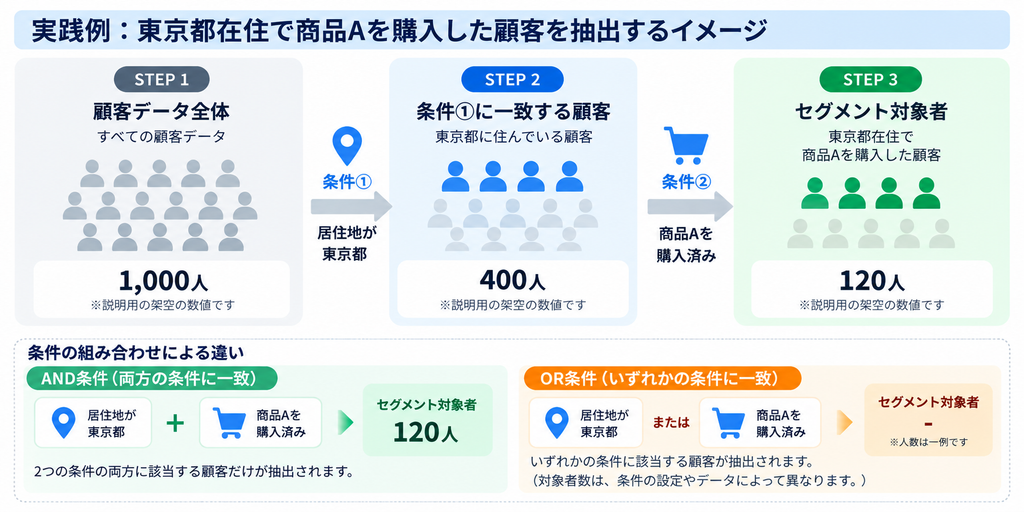
※上記の会社名・人数・商品名は説明用の架空の例です。
一方、2つの条件を「OR条件」で組み合わせた場合は、東京都在住の顧客、または商品Aを購入した顧客が対象となるため、抽出結果が異なります。
このように、セグメントでは条件の組み合わせ方によって対象者が変わります。
作成後は、抽出された対象者数や条件を確認し、意図した顧客が含まれているか確認することが重要です。
なお、購買履歴を条件に利用するためには、必要なデータがData 360に取り込まれ、顧客情報と適切に関連付けられている必要があります。
5. Data 360のID解決とセグメントの関係
Marketing Cloud Nextでは、Data 360に取り込まれた顧客データをセグメントの作成に活用できます。
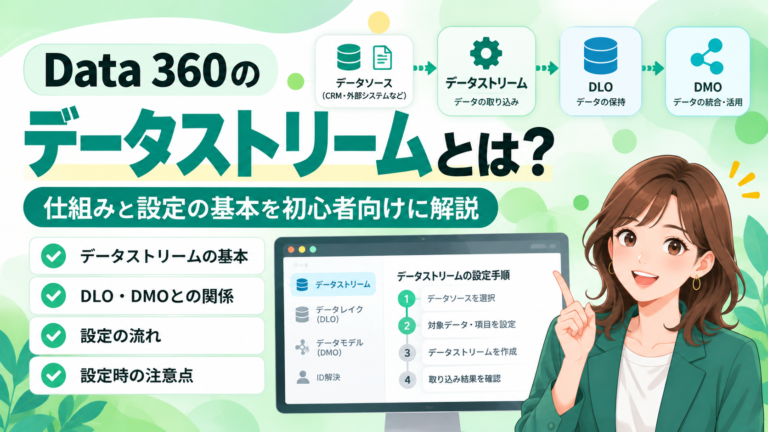
Data 360には、複数のデータソースに存在する顧客情報を照合し、同一人物の情報として関連付ける「ID解決」という機能があります。
例えば、次のようなデータが存在するとします。
Salesforce CRMのリード
- 氏名:山田 太郎
- 居住地:東京都
- メールアドレス:taro@example.com
外部システムの購買履歴
- 顧客識別情報:taro@example.com
- 購入商品:商品A
これらのデータがData 360に取り込まれ、適切に関連付けられている場合、居住地と購買履歴を組み合わせた条件で顧客を抽出できます。
例えば、「東京都に住んでいて、商品Aを購入した顧客」という条件です。
統合個人を利用したセグメント
ID解決では、同一人物と判定された複数の顧客データを関連付け、統合個人(Unified Individual)を作成できます。
統合個人を基準としたセグメントでは、複数のデータソースに分散している顧客情報を組み合わせて、対象者を抽出できます。
これにより、単一のデータソースだけでは設定できなかった条件を利用したマーケティング施策につなげられます。
ただし、ID解決を設定するだけで、すべてのデータが自動的にセグメントで利用できるわけではありません。
必要なデータの取り込みやDMOへのマッピング、データ間の関連付けなどが適切に設定されていることが重要です。
6. セグメントの更新と公開の仕組み
Data 360のセグメントでは、設定した条件に基づいて対象者が計算されます。
例えば、「東京都に住んでいる顧客」という条件を設定した場合、顧客の住所情報が変更されると、セグメントの再計算によって対象者が変わることがあります。
ただし、Salesforce CRMでデータを更新した瞬間に、セグメントの対象者が必ず更新されるわけではありません。
データストリームによるデータの取り込みや、ID解決、セグメントの計算など、それぞれの処理タイミングが関係します。
① セグメントの条件を設定する
まず、セグメントの対象となるデータや抽出条件を設定します。
例えば、顧客の所在地や契約情報、購買履歴などを条件に設定できます。
利用できる項目は、Data 360に準備されているデータやデータモデルによって異なります。
② セグメントの対象者を確認する
条件を設定したら、意図した顧客が抽出されるか確認します。
特に、複数の条件を組み合わせる場合は、AND条件やOR条件の設定に注意しましょう。
条件の組み合わせによって、対象者数が大きく変わる場合があります。
③ セグメントを公開する
Data 360で作成したセグメントは、設定内容を確認したうえで公開します。
公開後は、セグメントの計算状況や対象者数を確認することが重要です。
また、セグメントを外部の配信先などに連携する場合には、利用する機能に応じてアクティベーションなどの設定が必要になることがあります。
なお、Marketing Cloud Nextでセグメントをメール配信に利用する方法は、利用する画面や機能によって異なります。
セグメントの公開と、実際のメール配信は別の処理であることを理解しておきましょう。
7. セグメント作成時に注意したいポイント
① 必要な顧客データが準備されているか確認する
セグメントで利用したい項目がSalesforce CRMやData 360に存在しなければ、目的の条件で対象者を抽出できない場合があります。
例えば、購買履歴を条件に利用したい場合は、必要な購買データが取り込まれ、顧客情報と適切に関連付けられている必要があります。
② 抽出条件が適切か確認する
セグメントでは、条件の設定方法によって抽出される対象者が変わります。
例えば、「東京都に住んでいる」かつ「商品Aを購入した」という条件と、「東京都に住んでいる」または「商品Aを購入した」という条件では、抽出結果が異なります。
意図した対象者を抽出できるように、条件の組み合わせを確認しましょう。
③ セグメントの対象者数を確認する
セグメントを作成したら、想定した件数になっているか確認しましょう。
対象者数が極端に多い場合や少ない場合は、抽出条件や利用しているデータに問題がないか確認することが重要です。
④ セグメントの更新タイミングを確認する
セグメントの対象者は、顧客データの更新やセグメントの再計算によって変わる場合があります。
最新の顧客情報を利用したい場合は、データの取り込み状況やセグメントの更新状況を確認しましょう。
⑤ 配信同意や配信停止情報を確認する
セグメントに含まれる顧客が、必ずしも全員メール配信可能とは限りません。
メールアドレスの登録状況や配信同意、配信停止情報などによって、実際の配信対象者数が異なる場合があります。
顧客データをマーケティングに活用する際は、個人情報の取り扱いや配信同意の管理にも注意しましょう。
8. Marketing Cloud Nextのセグメントに関するよくある質問
Q1. セグメントとキャンペーンメンバーの違いは何ですか?
セグメントは、Data 360の顧客データを条件に基づいて抽出する仕組みです。
一方、キャンペーンメンバーは、Salesforce CRMのキャンペーンに関連付けられたリードや取引先責任者を管理する仕組みです。
どちらもマーケティング施策の対象者に関係しますが、役割や管理方法が異なります。
Q2. セグメントを公開すると、自動的にメールが配信されますか?
いいえ。セグメントの公開とメール配信は別の処理です。
セグメントを公開しても、それだけでメールが送信されるわけではありません。
Marketing Cloud Nextでメールを配信するには、キャンペーンやフローなど、利用する機能に応じた配信設定が必要です。
Q3. Salesforce CRMの顧客情報を変更すると、セグメントもすぐに更新されますか?
必ずしもすぐに更新されるわけではありません。
Data 360へのデータ取り込みや、セグメントの再計算などの処理タイミングによって、対象者への反映までに時間がかかる場合があります。
最新の顧客情報を利用したい場合は、データの取り込み状況やセグメントの更新状況を確認しましょう。
Q4. セグメントに含まれる顧客全員にメールを配信できますか?
いいえ。セグメントに含まれていても、全員にメールを配信できるとは限りません。
メールアドレスの登録状況や配信同意、配信停止情報などによって、実際の配信対象者数が異なる場合があります。
そのため、セグメントの対象者数と実際のメール配信件数は、必ずしも一致しません。
9. Marketing Cloud Nextのセグメントを動画で学ぶ
Marketing Cloud Nextのセグメントについて理解を深めるには、実際の設定画面を確認しながら学ぶこともおすすめです。
株式会社シーアールエムコネクトが運営する「MCN Learning Community」では、Marketing Cloud Nextの初期設定やセグメントの概要について、動画・ナレッジ・Q&Aを無料公開しています。
セグメントの基本的な考え方や作成方法についても解説していますので、ぜひご活用ください。
▶ MCN Learning Community(無料)
10.まとめ
Marketing Cloud Nextのセグメントは、顧客データの中から特定の条件に合致する対象者を抽出し、マーケティング施策に活用するための仕組みです。
Salesforce CRMの顧客情報やData 360に取り込まれたデータを利用することで、顧客の属性や行動などに応じた対象者の抽出が可能になります。
また、Data 360のID解決によって統合された顧客データを活用することで、複数のデータソースに存在する情報を組み合わせたマーケティング施策にもつなげられます。
セグメントを効果的に活用するためには、必要な顧客データの準備、抽出条件の設定、更新タイミング、配信同意の確認などが重要です。
Marketing Cloud NextとData 360の仕組みを理解し、目的に合ったセグメントを作成していきましょう。
11. 関連記事・公式ヘルプ
Marketing Cloud Nextのセグメントについて、さらに詳しい作成方法や設定手順を知りたい方は、Salesforce公式ヘルプもご参照ください。
- Salesforce公式ヘルプ:セグメントの作成
Data 360でのセグメントの作成方法や、顧客データを利用した抽出条件の設定について確認できます。 - Salesforce公式ヘルプ:セグメントの公開
セグメントの公開方法や公開スケジュール、公開履歴の確認方法について確認できます。