Data 360のデータストリームとは?仕組みと設定の基本を初心者向けに解説
SalesforceのData 360を利用する際、「データストリームとは何か」「データストリームを作成すると何ができるのか」と疑問に感じる方も多いのではないでしょうか。
データストリームは、Salesforce CRMや外部システムなどのデータをData 360に取り込むために利用する仕組みです。
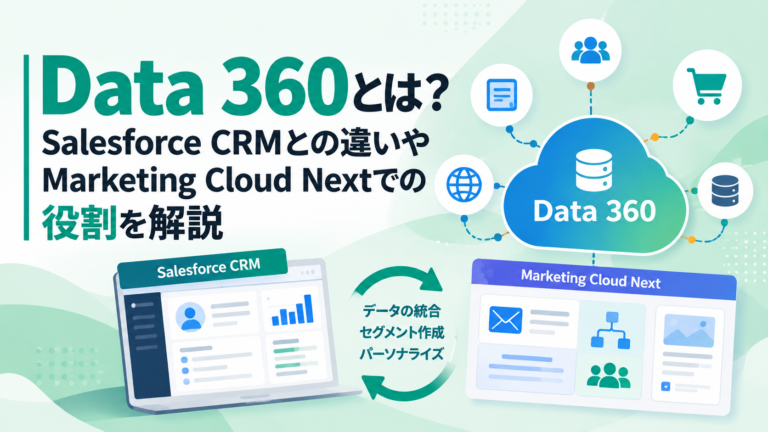
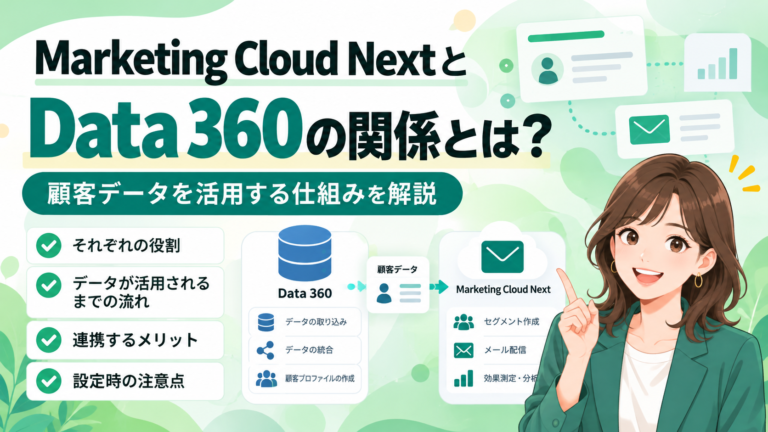
Marketing Cloud Nextでも、顧客データをメール配信やセグメントなどに活用するために、データストリームが重要な役割を担います。
本記事では、Data 360のデータストリームの基本的な仕組みや、データレイクオブジェクト(DLO)・データモデルオブジェクト(DMO)との関係、設定時の注意点について初心者向けに解説します。
1. Data 360のデータストリームとは?
データストリームとは、Salesforce CRMや外部システムなどのデータソースから、Data 360にデータを取り込むための設定です。
例えば、Salesforce CRMに登録されているリードや取引先責任者などのデータをData 360で利用したい場合、データストリームを通じて取り込むことができます。
データストリームでは、取り込むデータの対象や項目、更新方法などを設定します。
データストリームを利用することで、データソースに登録された情報をData 360に取り込み、マーケティング施策やデータ分析などに活用するための準備を進められます。
2. データストリームの役割
Data 360におけるデータストリームには、主に次のような役割があります。
① データソースから情報を取り込む
Salesforce CRMのリードや取引先責任者、取引先などの情報をData 360に取り込むことができます。
また、利用するコネクタや契約内容に応じて、外部システムのデータを取り込むことも可能です。
② 取り込む項目を設定する
データストリームでは、データソースに存在する項目のうち、Data 360で利用する項目を設定します。
例えば、顧客の氏名やメールアドレス、電話番号など、マーケティング施策に必要な項目を取り込むことができます。
③ データの更新を管理する
データストリームでは、データソースからData 360へのデータ取り込みや更新を管理します。
更新方法や頻度は、利用するデータソースやコネクタ、設定内容によって異なります。
そのため、データがどのタイミングで更新されるのかを確認することが重要です。
3. データストリームとDLO・DMOの関係
Data 360では、データストリームによって取り込んだデータを、データレイクオブジェクト(DLO)やデータモデルオブジェクト(DMO)を通じて活用します。
それぞれの役割を理解しておくと、Data 360のデータ構造を把握しやすくなります。
① データストリーム
データソースからData 360にデータを取り込むための設定です。
どのデータを取り込むか、どのように更新するかなどを管理します。
② データレイクオブジェクト(DLO)
データストリームなどを通じて取り込んだデータを保持するためのオブジェクトです。
データソースの項目構造をもとに、取り込んだデータを管理します。
③ データモデルオブジェクト(DMO)
取り込んだデータを共通のデータモデルに整理し、関連付けて活用するためのオブジェクトです。
例えば、複数のデータソースに存在する顧客情報を、共通のデータモデルにマッピングして利用できます。
データの流れ
一般的なデータ取り込みとマッピングの流れは、次のようになります。
Salesforce CRMなどのデータソース
↓
データストリーム
↓
データレイクオブジェクト(DLO)
↓
データモデルオブジェクト(DMO)へのマッピング
↓
セグメントやID解決などでのデータ活用
なお、DMOへのマッピングは、DLOのデータを共通のデータモデルに関連付ける設定であり、必ずしもデータを別の場所へ物理的にコピーすることを意味するものではありません。
4. データストリームの基本的な設定の流れ
ここでは、Salesforce CRMのデータをData 360に取り込む場合を想定して、代表的な設定の流れをご紹介します。
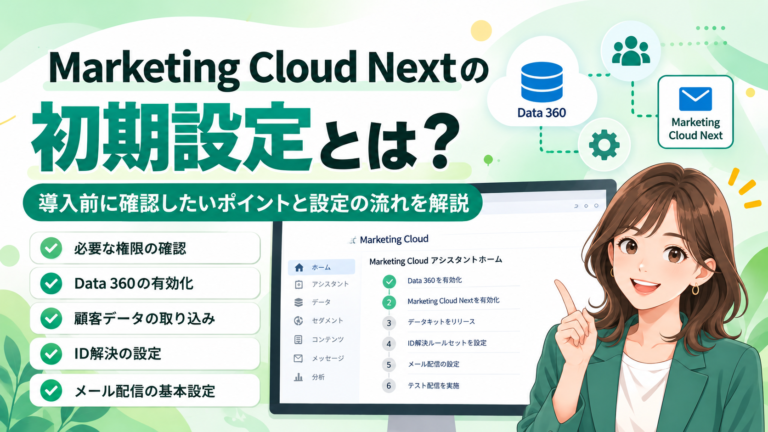
STEP 1:Data 360を有効化する
まず、Salesforce組織でData 360を有効化します。
設定担当者には、Data 360に関連する適切な権限が必要です。
STEP 2:データソースを確認する
次に、取り込みたいデータが登録されているデータソースを確認します。
Salesforce CRMのデータを取り込む場合は、対象のSalesforce組織や利用する接続設定を確認します。
STEP 3:データストリームを作成する
Data 360のデータストリームに関する画面から、新しいデータストリームを作成します。
取り込むデータソースや対象オブジェクトを選択し、必要な設定を進めます。
STEP 4:取り込む項目を確認する
データストリームで取り込む項目を確認します。
マーケティング施策やデータ分析で利用したい項目が含まれているか、データ型が適切かなどを確認しましょう。
STEP 5:データマッピングを設定する
取り込んだデータを共通のデータモデルで活用するため、必要に応じてDLOとDMOのマッピングを設定します。
例えば、顧客のメールアドレスを利用する場合、Contact Point Email DMOなどへのマッピングを確認します。
STEP 6:データの取り込み結果を確認する
データストリームの作成後は、データの取り込み状況や処理結果を確認します。
設定が完了していても、初回のデータ取り込みが終了していない場合があります。
実際に必要なレコードや項目が取り込まれているかを確認することが重要です。
5. Marketing Cloud Nextとデータストリームの関係
Marketing Cloud Nextでは、Data 360に取り込まれた顧客データをマーケティング施策に活用します。
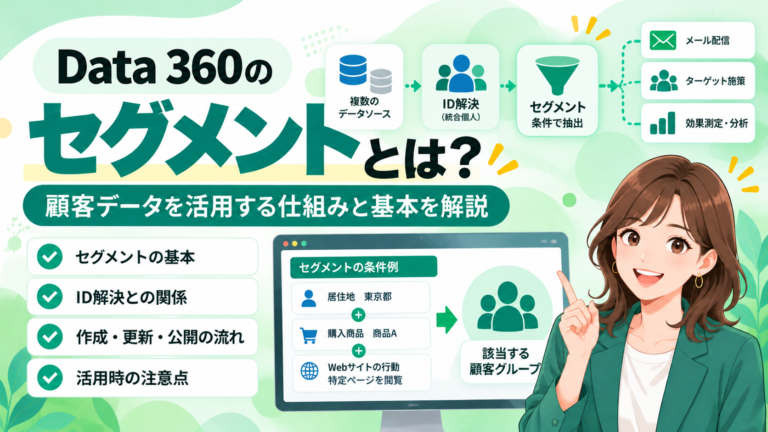
例えば、Salesforce CRMに登録されたリードや取引先責任者の情報をData 360に取り込み、セグメントの作成やメール配信に利用できます。
Marketing Cloud Nextの初期設定では、標準的なデータ連携に必要なデータストリームなどが、データキットによって準備される場合があります。
そのため、必ずしもすべてのデータストリームを手動で作成する必要があるわけではありません。
ただし、自動生成されたデータストリームについても、取り込み対象や項目、マッピング内容が利用目的に適しているか確認することが重要です。
6. データストリーム設定時の注意点
① 必要な項目が取り込まれているか確認する
データストリームを作成しても、マーケティング施策で利用したい項目が取り込まれていなければ、目的の条件でデータを活用できない場合があります。
セグメントやメール配信などで必要な項目を、事前に整理しておきましょう。
② DMOへのマッピングを確認する
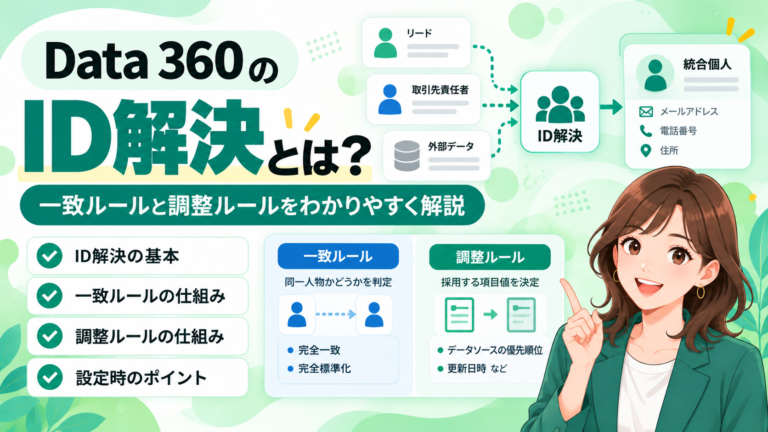
データを取り込んだだけでは、ID解決やセグメントなどで必要なデータモデルに適切に関連付けられていない場合があります。
利用目的に応じて、DMOへのマッピング内容を確認しましょう。
③ データの更新タイミングを確認する
データストリームの更新方法や頻度によって、Data 360に反映されるデータのタイミングが異なります。
例えば、Salesforce CRMで顧客情報を更新しても、その変更がData 360に反映されるまでに時間がかかる場合があります。
④ データストリームの状態を確認する
データストリームの設定後は、正常にデータが取り込まれているか定期的に確認することも重要です。
取り込みエラーやマッピングの問題が発生していないか、必要に応じて処理状況を確認しましょう。
7. Data 360の初期設定を無料で学ぶ
Data 360のデータストリームについて理解を深めるには、実際の設定画面を確認しながら学ぶこともおすすめです。
株式会社シーアールエムコネクトが運営する「MCN Learning Community」では、Marketing Cloud Nextの初期設定やData 360の活用方法を、動画・ナレッジ・Q&Aで無料公開しています。
Data 360の有効化やデータマッピング、ID解決ルールセットなどについても解説しています。
▶ MCN Learning Community(無料)
まとめ
Data 360のデータストリームは、Salesforce CRMや外部システムなどのデータをData 360に取り込むための重要な仕組みです。
取り込んだデータはDLOに保持され、必要に応じてDMOへマッピングすることで、セグメントやID解決などに活用できます。
Marketing Cloud Nextでも、顧客データを利用したマーケティング施策を実施するために、データストリームが重要な役割を担います。
データストリームの設定では、取り込み対象のデータや項目、DMOへのマッピング、更新状況などを確認し、利用目的に合ったデータ基盤を整えることが大切です。