Marketing Cloud Nextでメール配信するには?基本的な仕組みと手順を初心者向けに解説
Marketing Cloud Nextを利用してメール配信を始めたいものの、「どのような設定が必要なのか」「Salesforce CRMの顧客データをどのように活用するのか」と疑問に感じる方も多いのではないでしょうか。
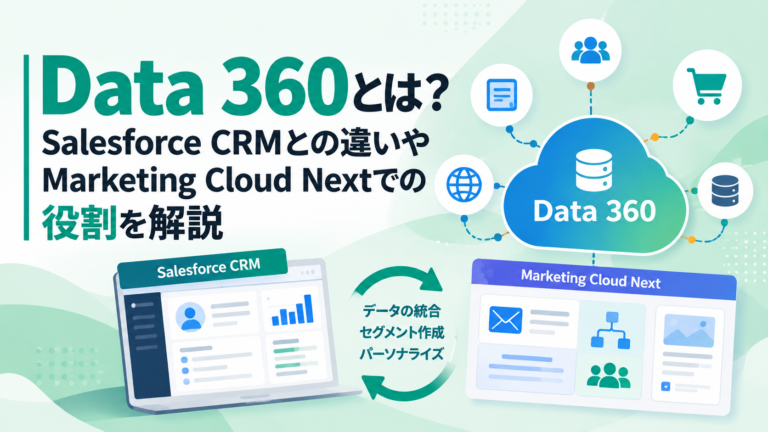
Marketing Cloud Nextは、Salesforce CRMに登録されている顧客データを活用し、マーケティングメールの作成や配信、配信結果の確認などを行えるサービスです。
本記事では、Marketing Cloud Nextのメール配信の基本的な仕組みから、配信までの流れ、活用例、注意点について初心者向けに解説します。
1. Marketing Cloud Nextのメール配信とは?
Marketing Cloud Nextのメール配信は、Salesforce CRMやData 360の顧客データを活用して、顧客に合わせたマーケティングメールを届けるための機能です。
例えば、次のようなメール配信に活用できます。
- 新商品やサービスの案内
- セミナーやイベントの告知
- 資料請求後のフォローアップ
- 既存顧客向けのお知らせ
- 顧客の属性に合わせた情報提供
Marketing Cloud Nextでは、顧客データの管理から配信対象者の抽出、メールコンテンツの作成、配信結果の確認まで、一連のマーケティング施策をSalesforceの環境で進めることができます。
2. メール配信の基本的な仕組み
Marketing Cloud Nextのメール配信では、主に「顧客データ」「配信対象者」「メールコンテンツ」の3つの要素が重要になります。
① 顧客データ
メールを配信するためには、配信対象となる顧客の情報が必要です。
Salesforce CRMでは、リードや取引先責任者などに登録された顧客情報を利用できます。
Marketing Cloud Nextでは、Data 360を通じて必要な顧客データを活用します。
② 配信対象者
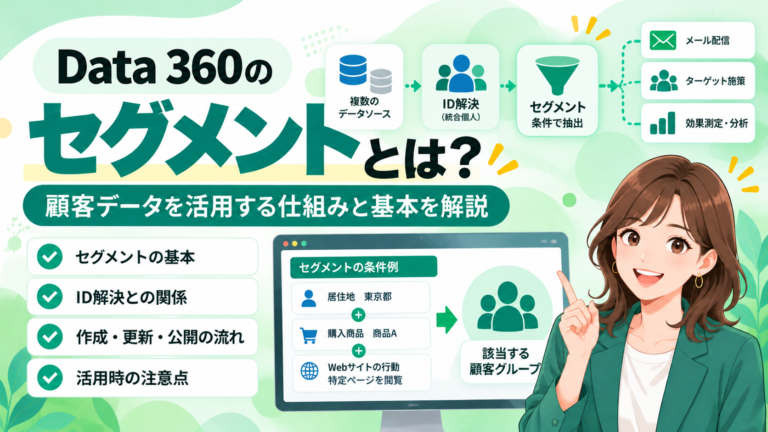
すべての顧客に同じメールを配信するのではなく、特定の条件に合致する顧客を抽出して配信対象にできます。
このような対象者の抽出に利用するのが「セグメント」です。
例えば、所在地や顧客の属性などを条件として、配信対象者を絞り込むことができます。
③ メールコンテンツ
配信するメールの件名や本文、画像、リンクなどを設定します。
Marketing Cloud Nextでは、メールコンテンツの作成に加え、顧客データを利用したパーソナライズも可能です。
例えば、メール本文に顧客の氏名を差し込んだり、条件に応じて表示する内容を変更したりする活用が考えられます。
3. Marketing Cloud Nextでメール配信するまでの流れ
ここでは、Salesforce CRMの顧客データを利用したメール配信を想定して、基本的な流れをご紹介します。
STEP 1:メール配信に必要な初期設定を行う
最初に、Marketing Cloud Nextでメール配信を行うための環境を準備します。
主な設定には、以下のようなものがあります。
- Data 360の有効化
- Marketing Cloud Nextの有効化
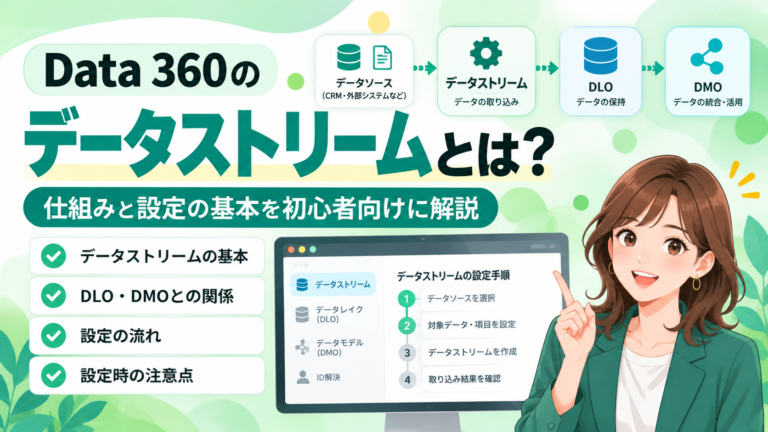
- 顧客データの取り込みとマッピング
- ID解決ルールセットの設定
- メール送信ドメインの認証
- コミュニケーション登録の設定
必要な設定は利用する機能や環境によって異なります。
STEP 2:配信対象者を準備する
続いて、メールを送信する対象者を準備します。
Marketing Cloud Nextでは、顧客データの条件に基づいてセグメントを作成するなどの方法で、配信対象者を設定できます。
例えば、特定の地域に住んでいる顧客や、特定のサービスに興味を持っている顧客を対象にできます。
なお、セグメントに含まれる顧客がすべてメール送信可能とは限りません。配信同意やメールアドレスの状態なども確認する必要があります。
STEP 3:メールコンテンツを作成する
配信するメールの件名や本文を作成します。
メールコンテンツには、文章や画像、リンクなどを配置できます。
また、顧客データを利用して氏名などを差し込むパーソナライズ機能や、条件によって表示内容を切り替えるダイナミックコンテンツを利用することもできます。
STEP 4:送信者情報と配信設定を確認する
メールの送信者名や送信元メールアドレス、配信対象者などを確認します。
あわせて、メールの配信目的に適したコミュニケーション登録が設定されているか、必要な配信停止の仕組みが整っているかを確認しましょう。
STEP 5:テスト配信を実施する
本番配信の前に、テストメールを送信して内容を確認します。
主な確認ポイントは以下のとおりです。
- 件名と本文が正しく表示されているか
- 画像やリンクが正常に表示されるか
- 差し込み項目が意図した内容になっているか
- スマートフォンでも読みやすいか
- 配信停止に関する表示が適切か
テスト配信で問題がないことを確認してから、本番配信へ進みましょう。
STEP 6:メールを配信し、結果を確認する
配信設定が完了したら、メールを送信します。
配信後は、利用できるレポートや分析機能を使用して、配信結果を確認します。
例えば、配信数や開封、クリックなどの指標を確認することで、メール施策の改善につなげることができます。
4. Marketing Cloud Nextのメール配信の活用例
活用例① セミナーやイベントの案内
Salesforce CRMに登録されている顧客の中から、特定の地域や条件に合致する顧客を抽出し、セミナーやイベントの案内を送信できます。
活用例② 見込み顧客へのフォローアップ
資料請求や問い合わせを行った見込み顧客に対して、関連するサービス情報や追加資料を案内するメール配信に活用できます。
活用例③ 既存顧客への情報提供
既存顧客に対して、サービスの活用方法や新機能のお知らせなどを配信できます。
顧客の利用状況や契約内容などのデータを活用することで、対象者に合わせた情報提供も可能になります。
5. メール配信で注意したいポイント
配信対象者の条件を確認する
セグメントの条件が適切でない場合、意図していない顧客が配信対象に含まれる可能性があります。
本番配信前に、対象者の抽出条件や件数を確認しましょう。
配信同意と配信停止情報を適切に管理する
メール配信では、顧客の同意状況や配信停止の意思を適切に反映することが重要です。
Marketing Cloud Nextでは、コミュニケーション登録などを利用して配信目的に応じた同意管理を行います。
また、適用される法令や自社の運用ルールに沿ってメール配信を実施する必要があります。
配信結果を次の施策に活用する
メールを送信して終わりにするのではなく、配信結果を確認し、次の施策に活用することが大切です。
例えば、クリックされたリンクや配信対象者の傾向などを分析することで、メールコンテンツや配信条件の改善につなげられます。
6. Marketing Cloud Nextのメール配信を無料で学ぶ
Marketing Cloud Nextのメール配信について、実際の操作画面を確認しながら学びたい方には、動画での学習がおすすめです。
株式会社シーアールエムコネクトが運営する「MCN Learning Community」では、Marketing Cloud Nextの初期設定やメール配信に関する動画・ナレッジ・Q&Aを無料公開しています。
これからメール配信を始める方や、設定方法を確認したい方は、ぜひご活用ください。
▶ MCN Learning Community(無料)
まとめ
Marketing Cloud Nextでは、Salesforce CRMやData 360の顧客データを活用して、配信対象者の抽出からメールコンテンツの作成、配信結果の確認までを行うことができます。
メール配信を始めるためには、必要な初期設定を行い、顧客データや配信対象者、メールコンテンツを適切に準備することが重要です。
また、配信後の結果を確認し、継続的に改善することで、より効果的なマーケティング施策につなげることができます。